
Tegn og redigér geometri med Geometriværktøjet
Formål
Sektion kaldt “Formål”Geometriværktøjet er det fælles værktøj til at tegne og redigere geometri på kortet. Andre plugins - Redigér, Konfliktsøgning, Høringsliste - bruger det som deres egen geometrieditor, så fremgangsmåden er den samme uanset hvor det åbnes fra.
Forudsætninger
Sektion kaldt “Forudsætninger”- Kan ikke bruges i 3D.
- Geometriværktøjet er åbent, enten via sin egen knap i sidebar-menuen, eller fordi et andet plugin (Redigér, Konfliktsøgning, Høringsliste) har åbnet det som sin geometrieditor.
Sådan gør du
Sektion kaldt “Sådan gør du”Tegn en ny geometri
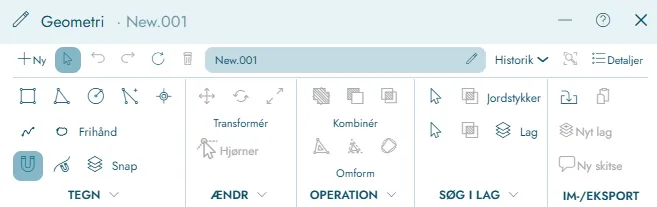
Sektion kaldt “Tegn en ny geometri”- Vælg geometritype under Tilføj (Punkt, Linje, Polygon, Firkant, Cirkel, eller Frihånd for linje/polygon).
- Tegn på kortet. Brug Snap for at ramme eksisterende geometri præcist, og Trace for at tegne langs den. Tip: Frihånd sammen med snap er en anden, nogen gange bedre måde at trace på.
- Klik Ny for at starte en helt ny, tom session - den aktuelle lægges automatisk i Historik.
Redigér geometrien
Sektion kaldt “Redigér geometrien”- Vælg (markøren) aktiverer valg af en eller flere af de tegnede objekter.
- Under Redigér: Flyt, Rotér og Skalér arbejder på det markerede som helhed; Hjørner redigerer de enkelte punkter i geometrien.
Kombinér geometri
Sektion kaldt “Kombinér geometri”Under Operation: Saml, Træk fra og Fællesmængde arbejder på det markerede. Under samme gruppe: buffer ind/ud og Forenkl (simplify) af det markerede.
Søg i lag
Sektion kaldt “Søg i lag”- Udpeg vælger objekter direkte på kortet fra et valgt lag.
- Søg/fællesmængde-værktøjet finder objekter i et eller flere lag, der skærer den tegnede geometri.
- En notifikation viser antallet af resultater, hver gang Udpeg eller Søg/fællesmængde er færdig.
- Under knapperne vises “Valgte lag:” med en kort oversigt over de valgte lag.
- Lagvalget (knappen med lag-ikonet) kan have forudvalgte lag konfigureret (fx Jordstykker) - de vises i en egen “Forudvalgte”-kategori i lagvinduet, og bruges automatisk uden selv at skulle vælge laget.
- Lagvinduet har søgning samt “Vælg alle” og “Ryd” til hele listen.
Importér og eksportér som tekst
Sektion kaldt “Importér og eksportér som tekst”- Kopiér lægger den markerede (eller hele) geometri på udklipsbordet som tekst (EWKT).
- Importér åbner et vindue, hvor man kan indsætte geometri som tekst og få den tegnet op.
- Med markeret tekst andetsteds på siden virker almindelig kopiér/indsæt som ellers - værktøjet overtager kun Ctrl+C/Ctrl+V, når der rent faktisk er geometri at kopiere, og man ikke er ved at skrive i et tekstfelt.
Tastaturgenveje
Sektion kaldt “Tastaturgenveje”Fortryd (Ctrl+Z), Gentag (Ctrl+Shift+Z), slet markeret (Delete), kopiér/indsæt geometri som tekst (Ctrl+C/Ctrl+V), og Escape går ét trin tilbage (forlader den aktuelle tilstand, rydder derefter markeringen). Kan slås helt fra for hele installationen af en administrator.
Historik
Sektion kaldt “Historik”Historik-rullemenuen gemmer tidligere redigeringssessioner (antal styres af
administratorens maxSnapshots-indstilling), så man kan vende tilbage til en tidligere session
uden at miste den aktuelle.
Tips og fejlfinding
Sektion kaldt “Tips og fejlfinding”- En geometri kan være ugyldig, og vil blive farvelagt med rød. Ugyldig geometri kan blive afvist i søgetjenester, og kan derfor ikke nødvendigvis bruges til f.eks. konfliktanalyse osv.
- Geometri med alt for mange hjørner bliver ofte afvist af søgetjenester, hvilket kan være et problem ved konfliktanalyse eller høringslister. Brug gerne “simplificér” værktøjet på kompliceret geometri.